Vai al contenuto
jzland companion

display da scrivania · esp32-s3 · 480×480

Il tuo lavoro, a un tap dalla scrivania.

JZ Companion è un piccolo schermo touch con un widget per ogni cosa che controlli durante la giornata: le issue di Linear, le chat, il calendario, il timer, il meteo, la batteria delle tue periferiche. Un tap fa l'azione, senza cambiare finestra sul computer.

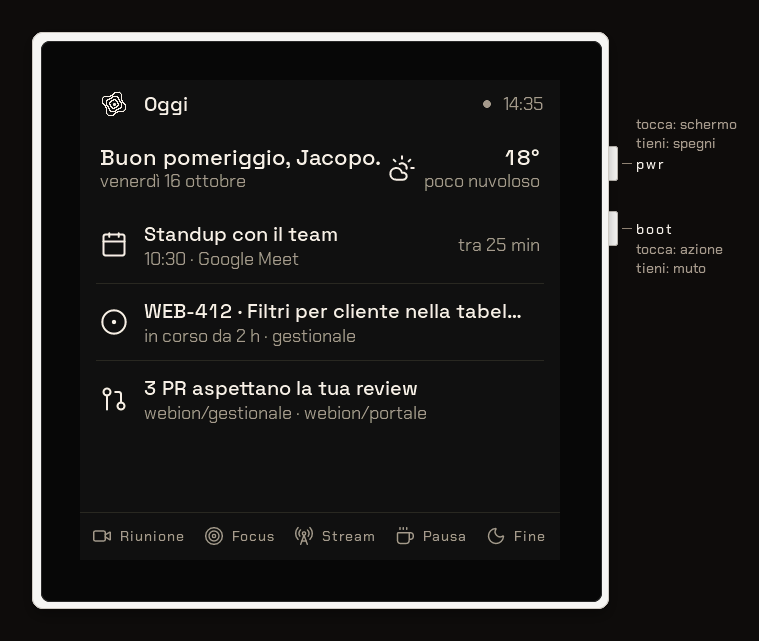
La scheda in scala reale: lo schermo mostra la schermata Oggi con il saluto, il meteo, la prossima riunione, l'issue in corso e le PR da rivedere; sul bordo destro i tasti pwr e boot.
La scheda nel simulatore, in scala reale.

Un widget per ogni cosa che controlli

Ogni widget è una schermata sola con una cosa sola. Sono 109, in categorie: riunioni e voce, focus e tempo, sviluppo, comunicazione, musica, casa, numeri di prodotto. Questi sono alcuni.

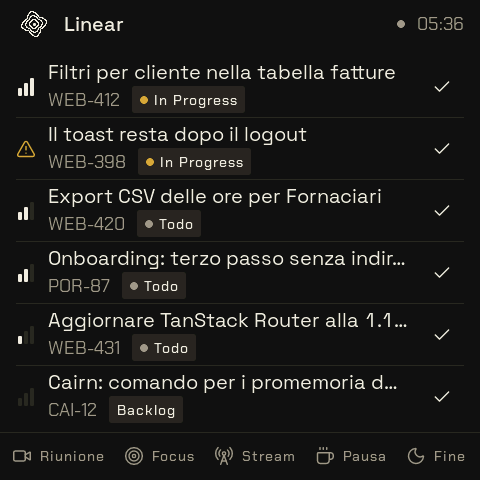
  • Lo schermo del widget Linear

    Linear

    Le tue issue in corso e da fare. Un tap e sono fatte.

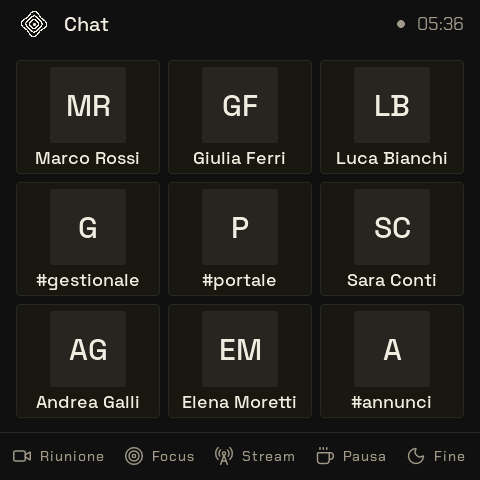
  • Lo schermo del widget Chat

    Chat

    Nove chat a portata di tap: apre Slack sulla conversazione.

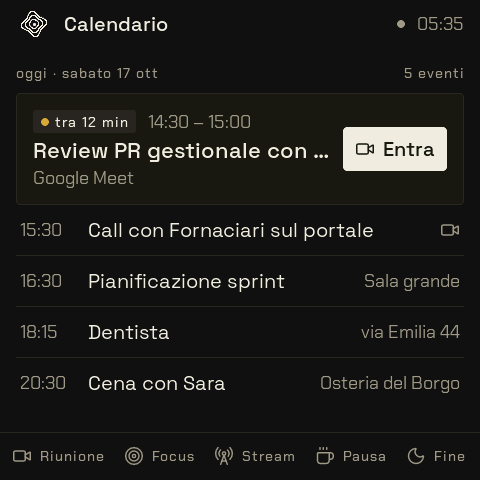
  • Lo schermo del widget Calendario

    Calendario

    I prossimi eventi di oggi. Un tap per entrare.

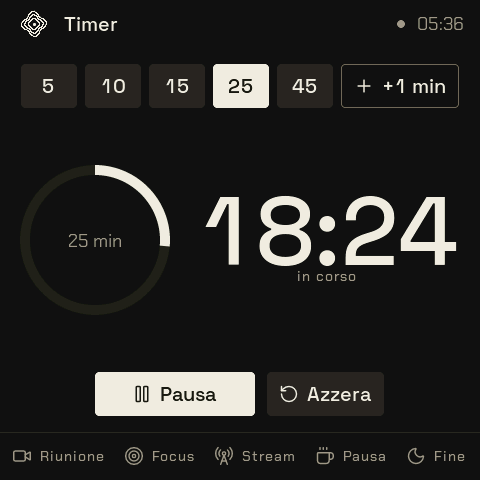
  • Lo schermo del widget Timer

    Timer

    Cinque preset, +1 minuto, allarme alla fine.

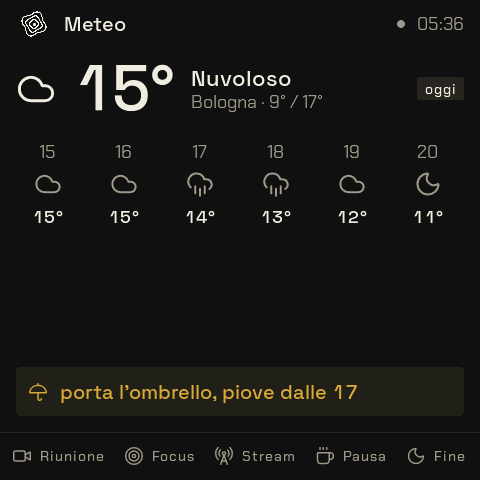
  • Lo schermo del widget Meteo

    Meteo

    Adesso e le prossime sei ore. Ti ricorda l'ombrello.

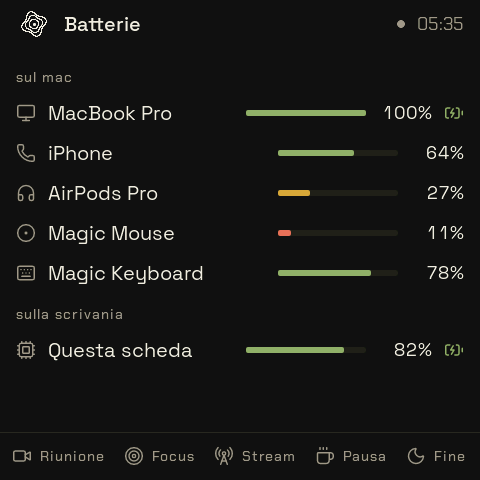
  • Lo schermo del widget Batterie

    Batterie

    Mac, mouse, tastiera, cuffie e la scheda stessa.

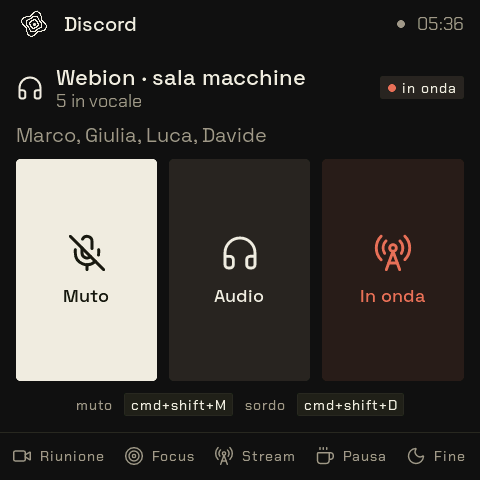
  • Lo schermo del widget Discord

    Discord

    Muto, sordo, in onda. Il canale vocale e chi c'è.

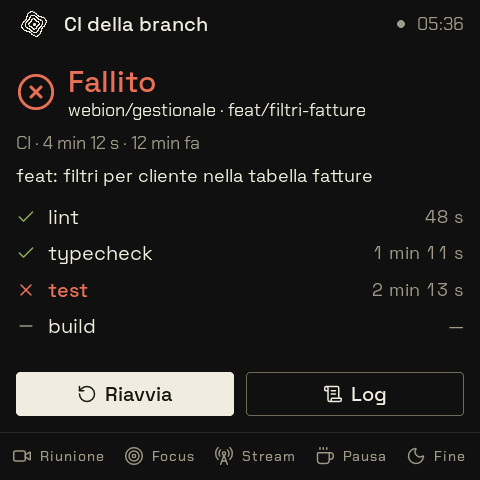
  • Lo schermo del widget CI della branch

    CI della branch

    L'ultimo workflow della tua branch e quale job è rosso.

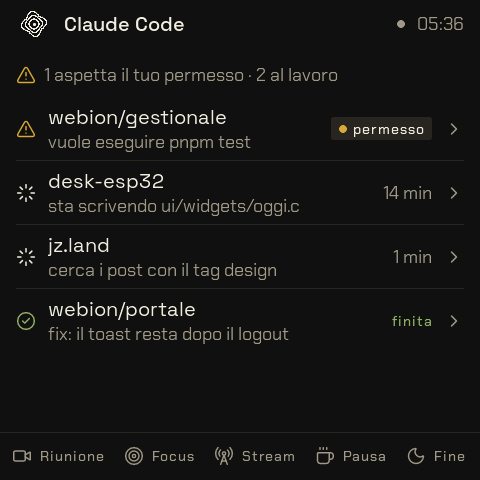
  • Lo schermo del widget Claude Code

    Claude Code

    Le sessioni aperte: chi lavora, chi aspetta un permesso, chi ha finito.

L'elenco completo, con le chiavi di ogni widget, è nella documentazione dei widget.

Due modi di usarlo

Si può cambiare modo quando si vuole. Ogni widget dice cosa richiede: solo la scheda, un'API o il computer.

Cervellone sul computer

L'app gira sul tuo computer e parla con le API. La scheda disegna e basta.

  • Collegamento con il cavo USB, il Wi-Fi o il Bluetooth.
  • Tutte le integrazioni, anche quelle che leggono il computer: batterie, appunti, Discord, comandi di sistema.
  • La scheda è anche una tastiera USB con scorciatoie fisse, e comanda i tasti multimediali.
  • Le chiavi stanno nel gestore interno dell'app.

Standalone

La scheda va per conto suo: Wi-Fi verso internet e connettori leggeri sulla scheda.

  • Servono solo la scheda e una rete Wi-Fi, il computer può restare spento.
  • Integrazioni solo via API, con i connettori dichiarativi.
  • Le chiavi stanno nella memoria cifrata della scheda.
  • Il portale le manda cifrate con il codice a 6 cifre; non le vede.

Via cavo basta una conferma sulla scheda per abbinarla; con il Wi-Fi si usa un codice a 6 cifre.

Local-first: i tuoi dati restano dove li usi

Il cervello sta sul computer e l'hardware visualizza. Niente account per far funzionare i widget, niente chiavi in un server altrui.

  • Le chiavi restano da te

    I token di Linear, Discord, Slack e degli altri servizi stanno cifrati sul tuo computer (AES-256-GCM) o sulla scheda in standalone. Il cloud non li vede mai.

  • Parla con i servizi, non con noi

    Le richieste alle API partono dal tuo computer o dalla tua scheda, direttamente verso il servizio. Il portale serve per accedere, abbinare le schede e le feature flag.

  • Log che decidi tu

    In locale c'è tutto, strutturato, per 30 giorni. In cloud va solo ciò che scegli di mandare.

Come funziona l'abbinamento e cosa protegge ogni scelta: sicurezza e privacy nella documentazione.

Come iniziare

Tre passi, pochi minuti.

  1. passo 1

    Scarica l'app

    Un installer per macOS, Windows e Linux (provato dal vero su macOS): dentro c'è il cervello. Aprila e compare il configuratore.

    Guida all'installazione
  2. passo 2

    Collega la scheda

    Con il cavo USB basta una conferma sulla scheda. Con il Wi-Fi inserisci il codice a 6 cifre che vale 2 minuti.

    Abbinare una scheda
  3. passo 3

    Scegli i widget

    Dal configuratore attivi le integrazioni, metti le chiavi e ordini i widget. Il portale tiene l'elenco delle tue schede.

    Apri il portale
Scarica l'app